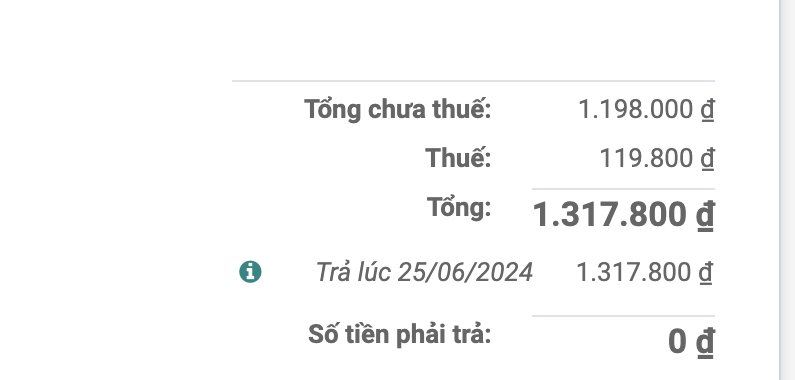
Mục đích: Hỗ trợ người dùng quản lý các thông tin hạch toán liên quan đến hoạt động bán hàng như quản lý hóa đơn/công nợ của khách hàng, hóa đơn trả hàng từ khách hàng, quản lý thanh toán, quản lý biên bản xác nhận công nợ khách hàng,…
I. Hóa đơn khách hàng
Để quản lý các hóa đơn mua hàng của khách hàng, người dùng thực hiện các thao tác:
Bước 1: Truy cập vào đường dẫn Kế toán >> Khách hàng >> Hóa đơn.
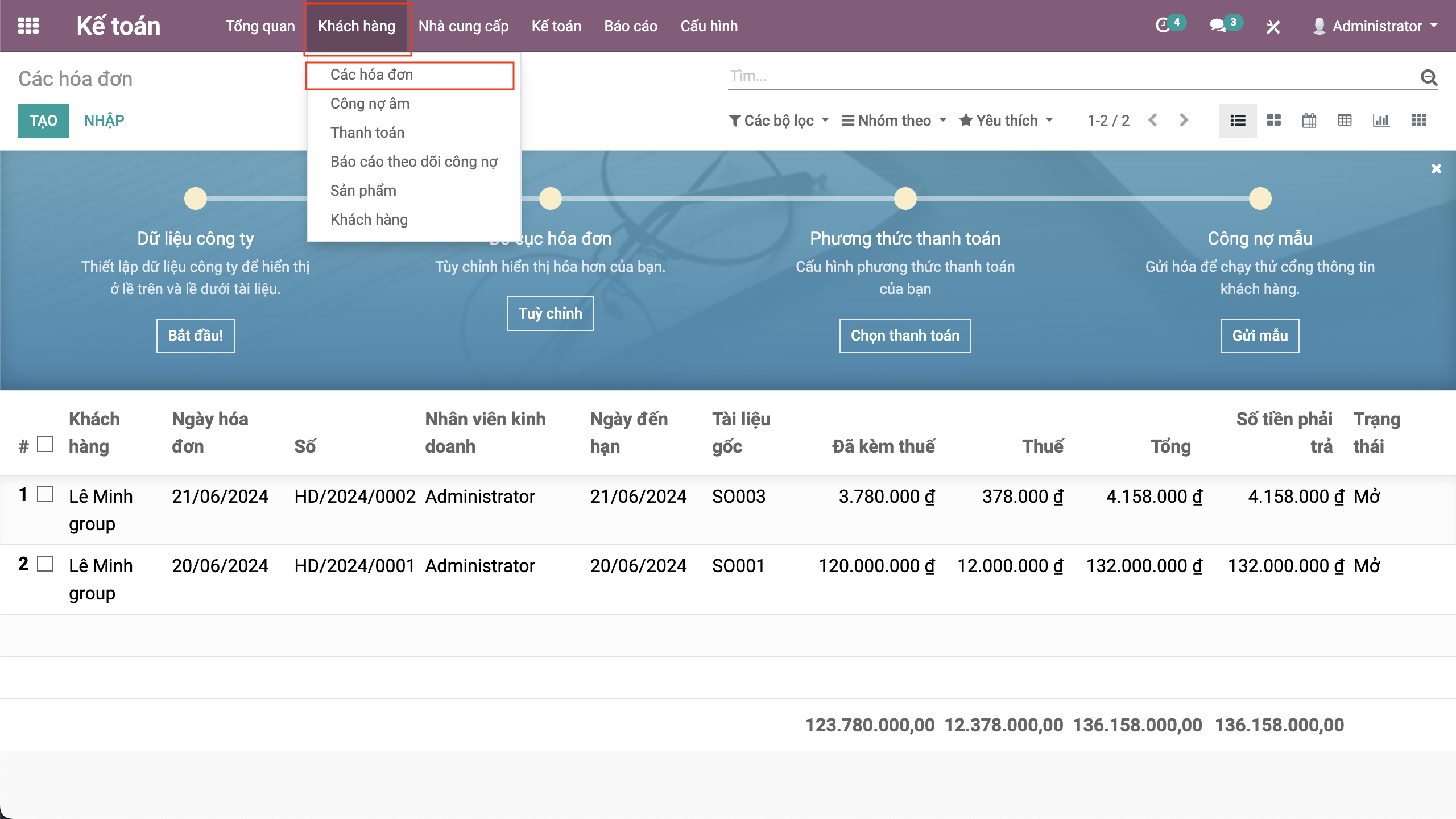
Bước 2: Trên màn hình sẽ hiển thị tất cả hóa đơn bán hàng cho khách hàng đang có trên hệ thống ở dạng danh sách.
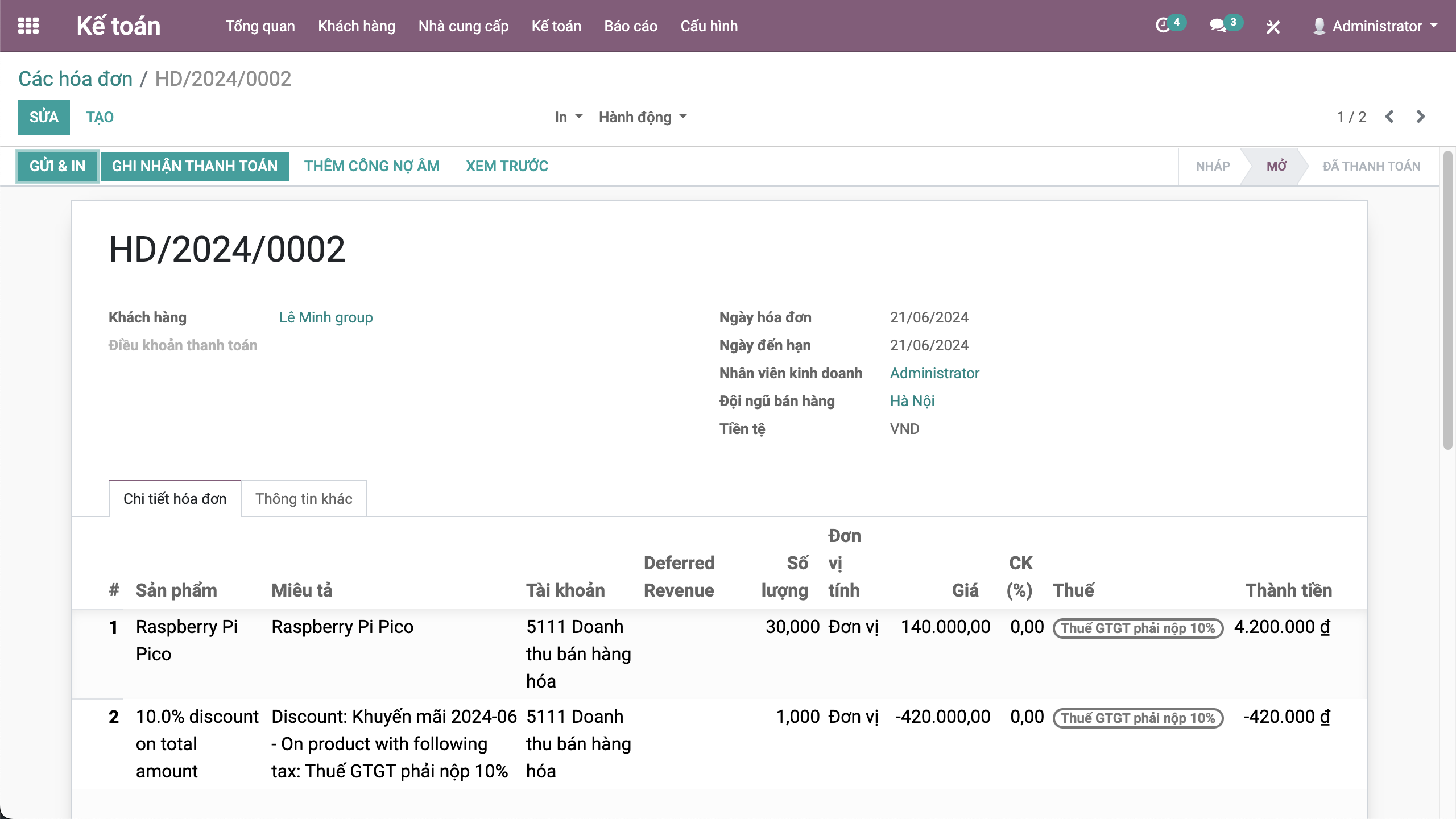
Bấm vào một bản ghi để xem thông tin chi tiết của hóa đơn.
Bước 3: Để tạo một hóa đơn bấm nút TẠO. Lúc này màn hình hiển thị giao diện tạo mới hóa đơn.
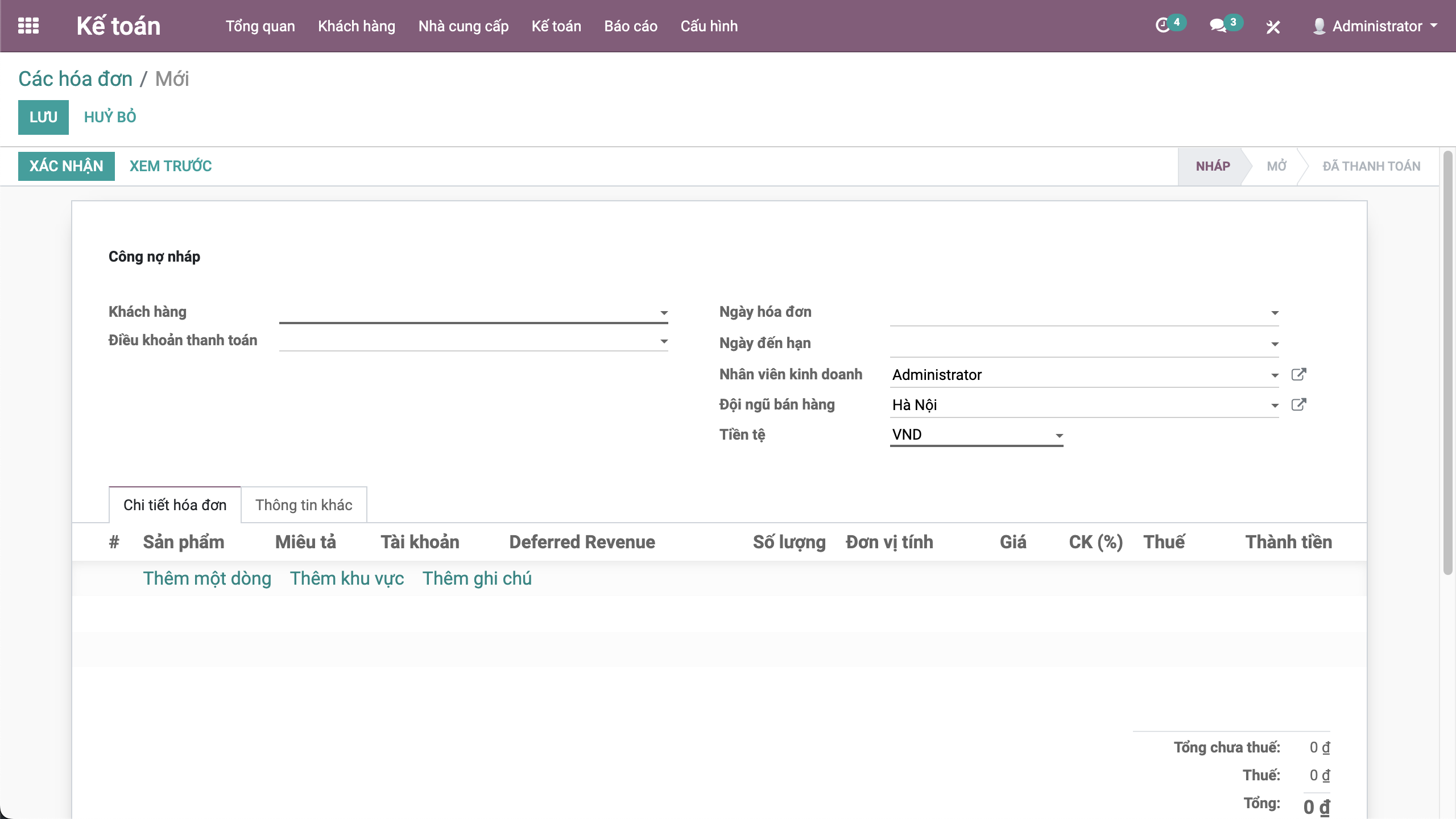
Bước 4: Người dùng nhập các thông tin chính của hóa đơn:
+ Khách hàng.
+ Mã phiếu.
+ Ngày hóa đơn.
+ Chọn các điều khoản thanh toán.
Bước 5: Nhập chi tiết hóa đơn: Tại chi tiết hóa đơn, bấm Thêm một dòng và nhập các thông tin:
+ Sản phẩm.
+ Tài khoản (tự động lấy ra tài khoản doanh thu được cấu hình trong nhóm sản phẩm của sản phẩm được chọn).
+ Bộ phận (nếu có).
+ Tài khoản phân tích (nếu có).
+ Số lượng.
+ Giá sản phẩm tự lấy theo bảng giá của khách hàng được chọn, tuy nhiên nếu có sự thay đổi, người dùng vẫn có thể chỉnh sửa thành giá khác.
+ Chiếu khấu (nếu có).
+ Thuế (nếu có).
Bước 6: Bấm nút LƯU để lưu thông tin hóa đơn Nháp.
Bước 7: Bấm nút Xác nhận để xác nhận và vào sổ hóa đơn. Lúc này hệ thống ghi nhận tăng công nợ cho khách hàng trên hóa đơn.
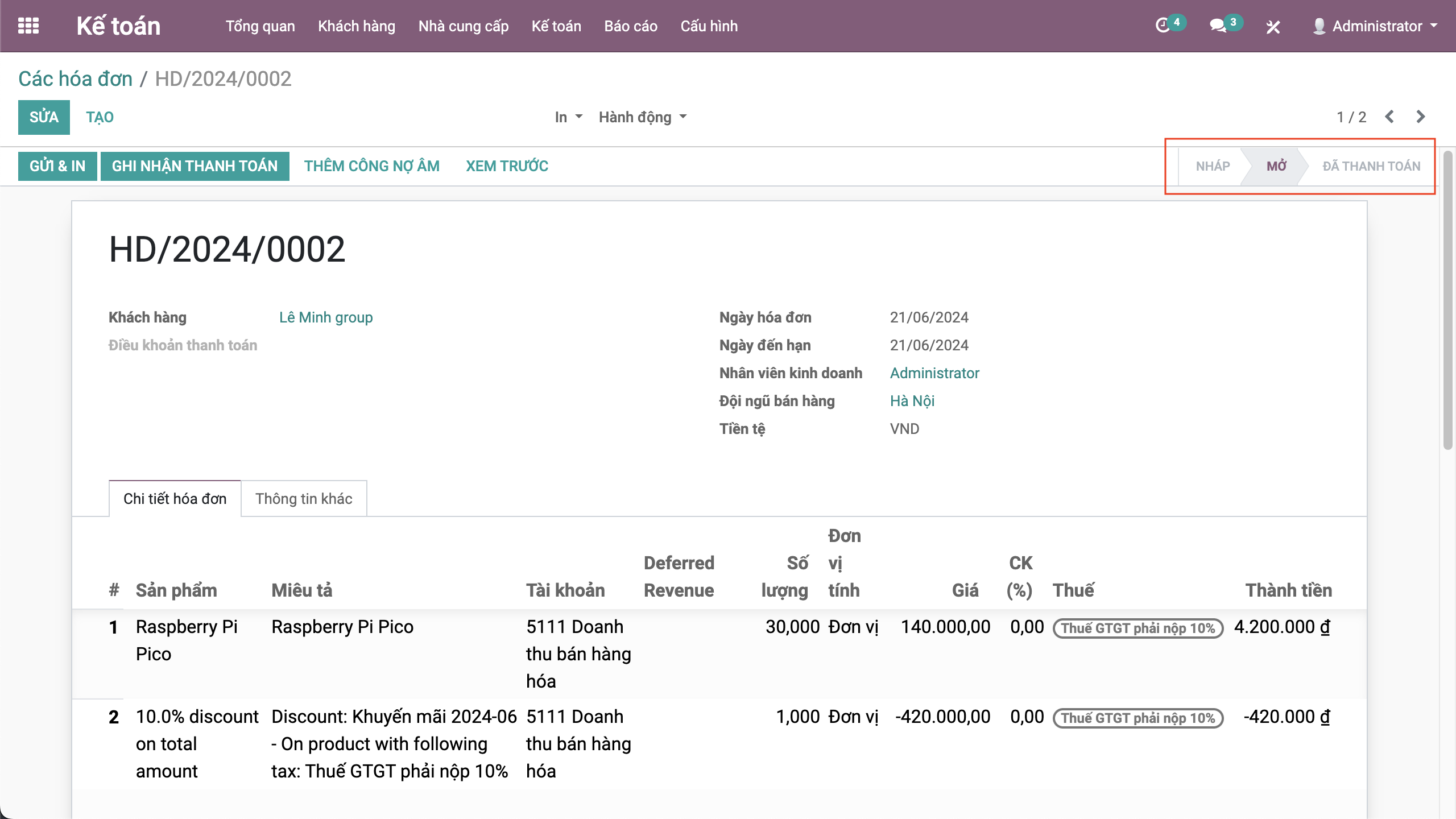
Lúc này, hóa đơn chuyển sang trạng thái Mở và hệ thống sinh ra các bút toán phát sinh liên quan.
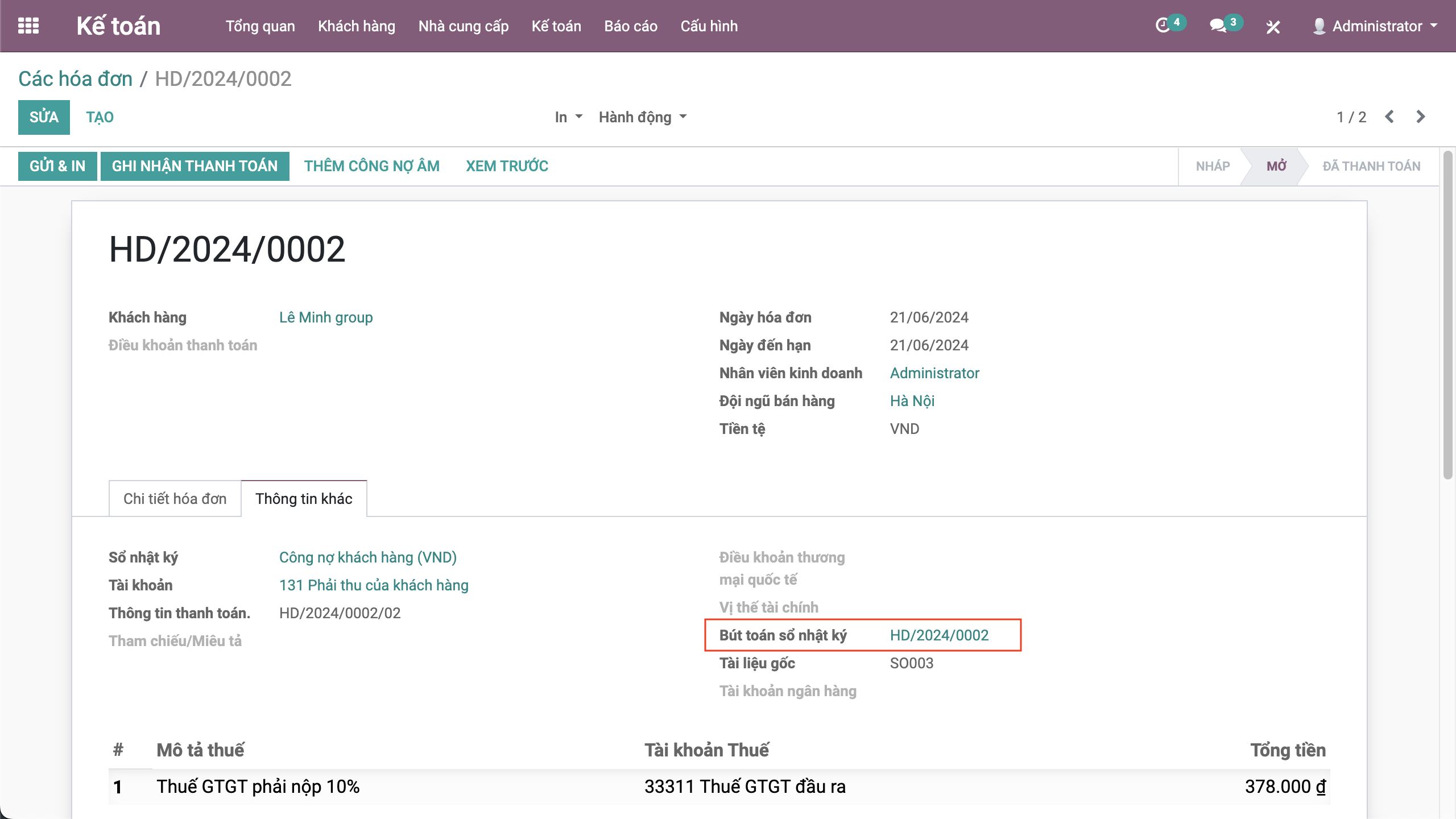
Và ghi sổ nhật ký chung.
II. Hóa đơn trả hàng.
Để quản lý các hóa đơn trả hàng từ khách hàng, người dùng thực hiện các thao tác:
Bước 1: Truy cập vào đường dẫn Kế toán >> Khách hàng >> Công nợ âm.
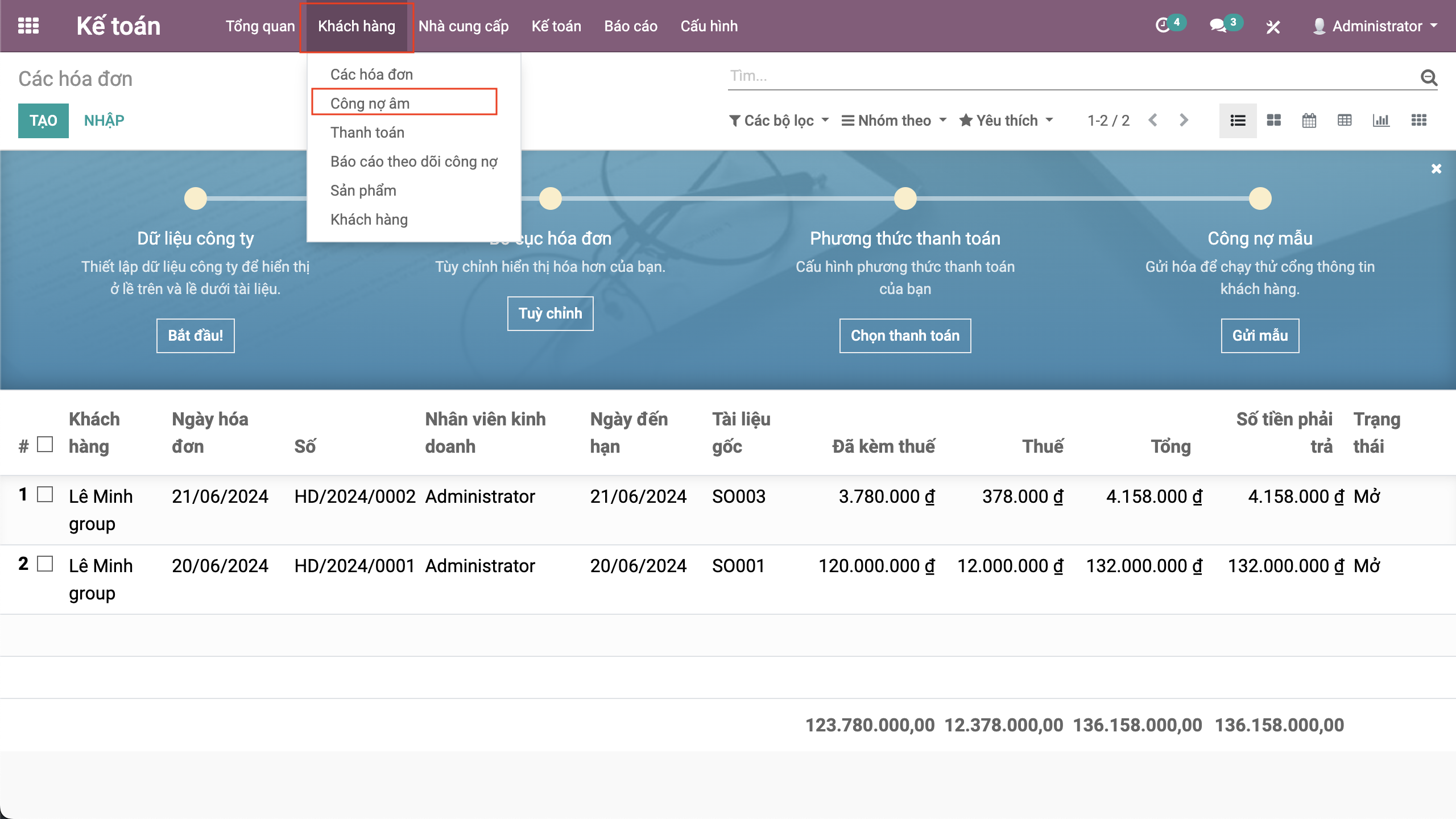
Bước 2: Trên màn hình sẽ hiển thị tất cả hóa đơn trả hàng của khách hàng đang có trên hệ thống ở dạng danh sách.
Bấm vào một bản ghi để xem thông tin chi tiết của hóa đơn.
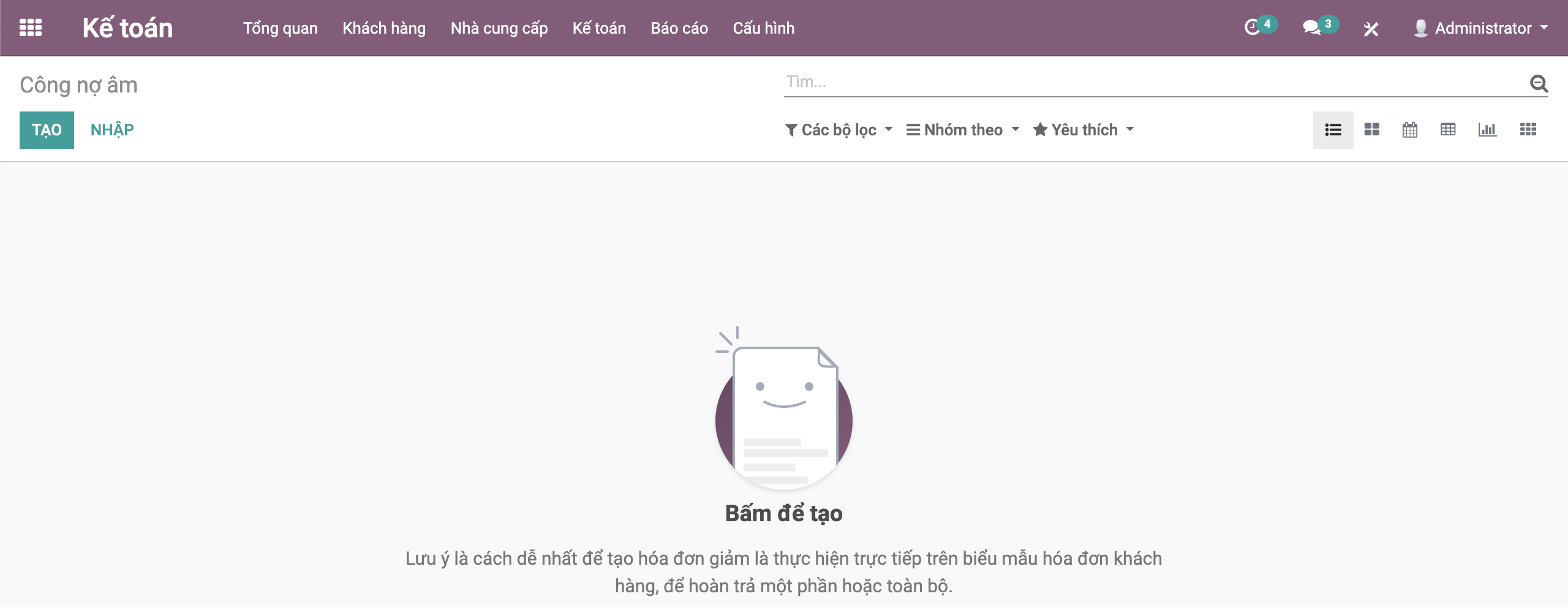
Bước 3: Để tạo một hóa đơn trả hàng bấm nút TẠO . Lúc này màn hình hiển thị giao diện tạo mới hóa đơn.
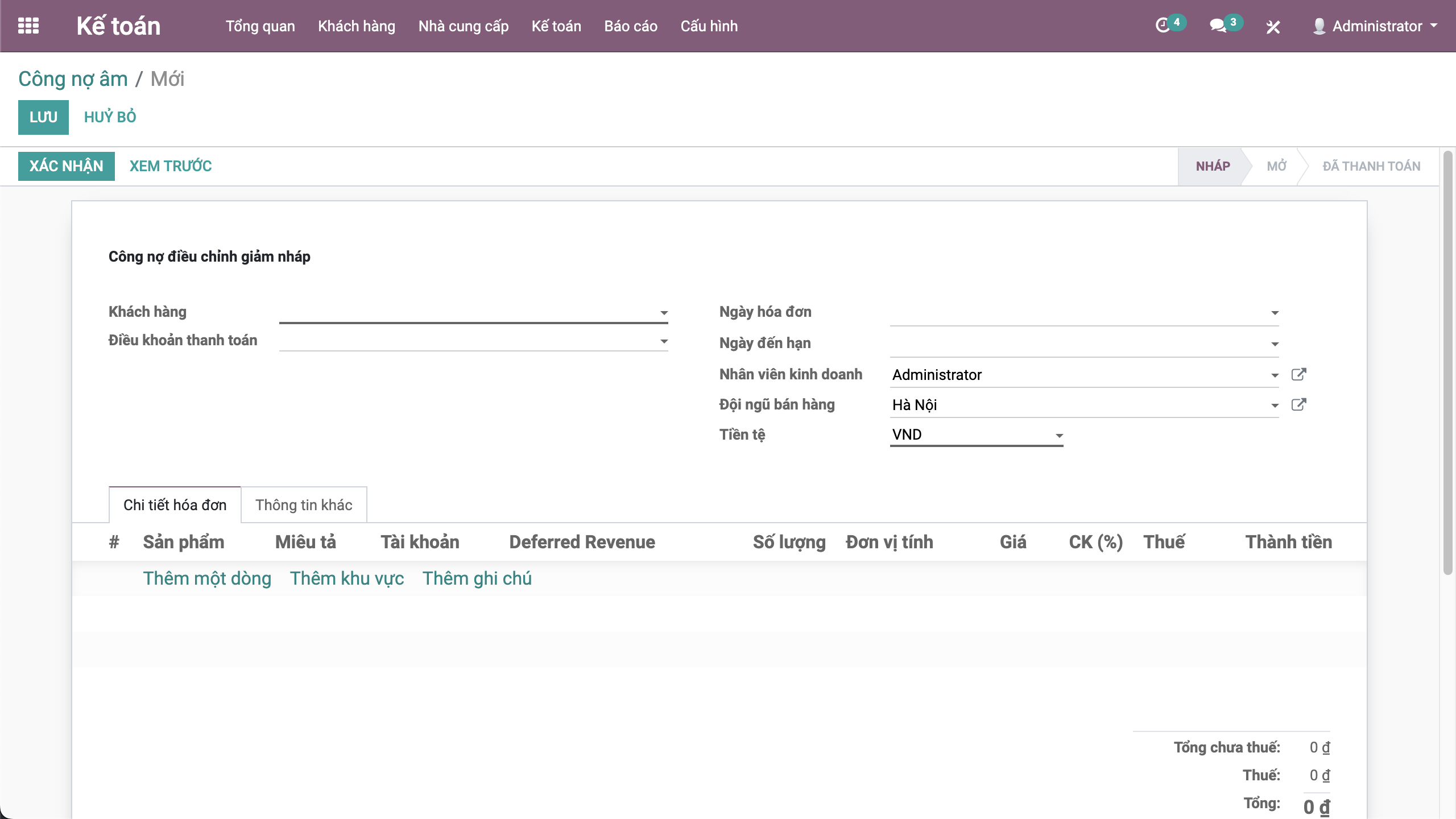
Bước 4: Người dùng nhập các thông tin chính của hóa đơn tương tự như với thao tác khi tạo hóa đơn bán hàng.
Bước 5: Nhập chi tiết hóa đơn tương tự như với thao tác khi tạo hóa đơn bán hàng.
Bước 6: Bấm nút LƯU để lưu thông tin hóa đơn Nháp.
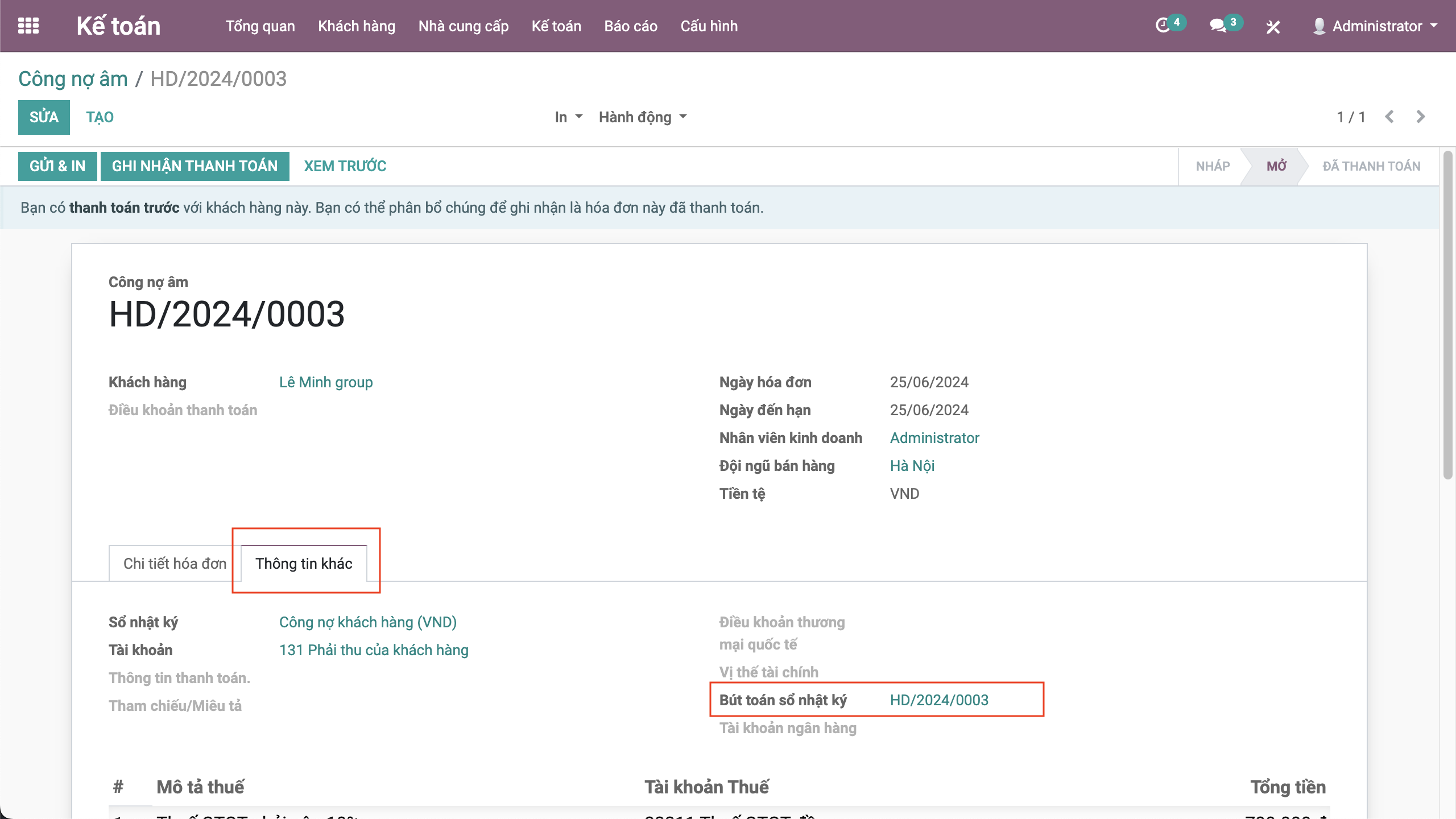
Bước 7: Bấm nút VÀO SỔ để xác nhận và vào sổ hóa đơn. Lúc này hệ thống ghi nhận giảm công nợ cho khách hàng trên hóa đơn và chuyển trạng thái thành Đã vào sổ.
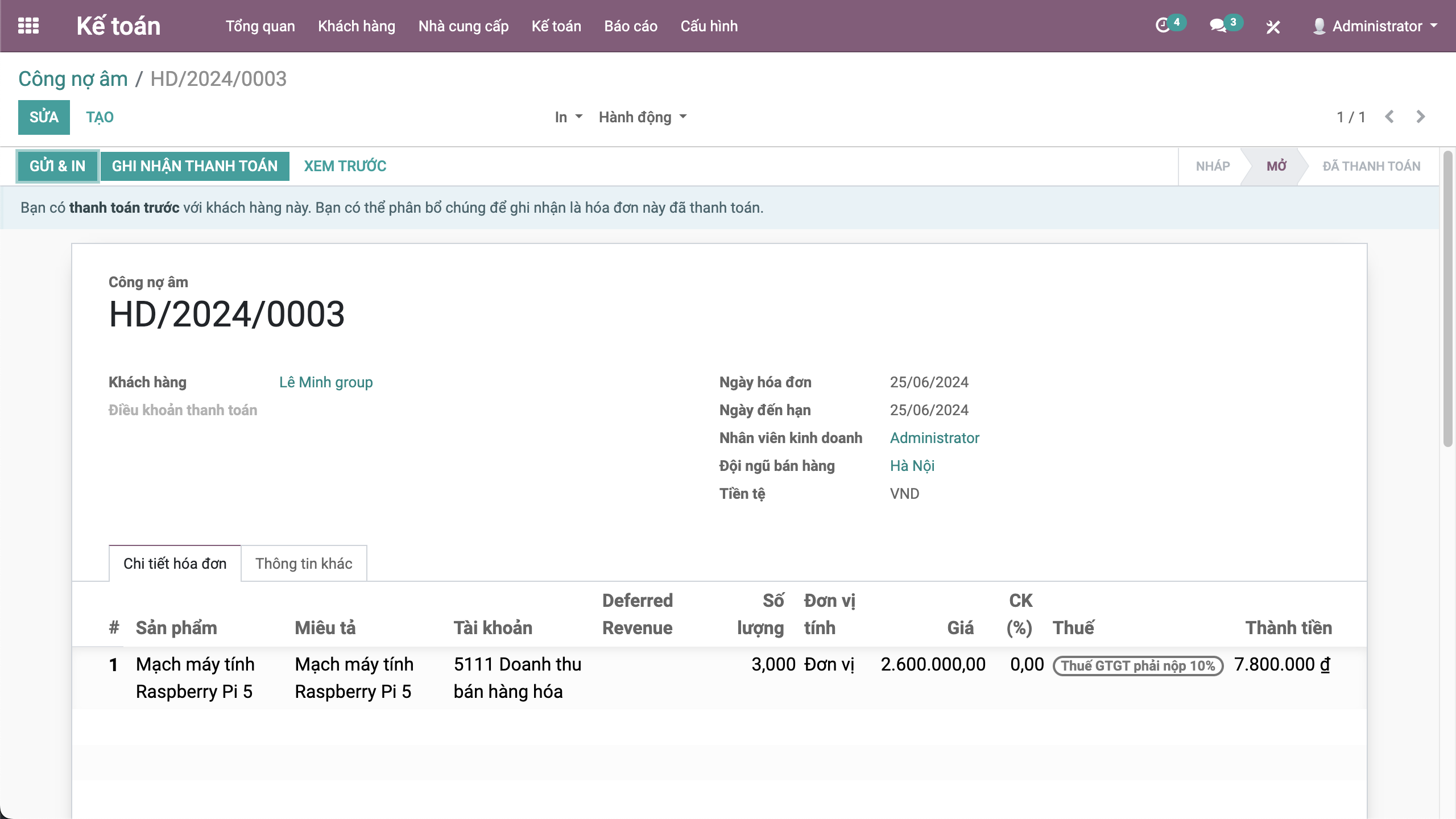
Các bút toán phát sinh.
III. Thanh toán của khách hàng
Tương tự với thanh toán cho nhà cung cấp, để thanh toán công nợ của khách hàng, người dùng thực hiện các thao tác:
Bước 1: Có 2 cách để người dùng có thể truy cập vào chức năng thanh toán cho nhà cung cấp.
+ Cách 1: Truy cập vào đường dẫn Kế toán >> Khách hàng >> Thanh toán và bấm nút TẠO.
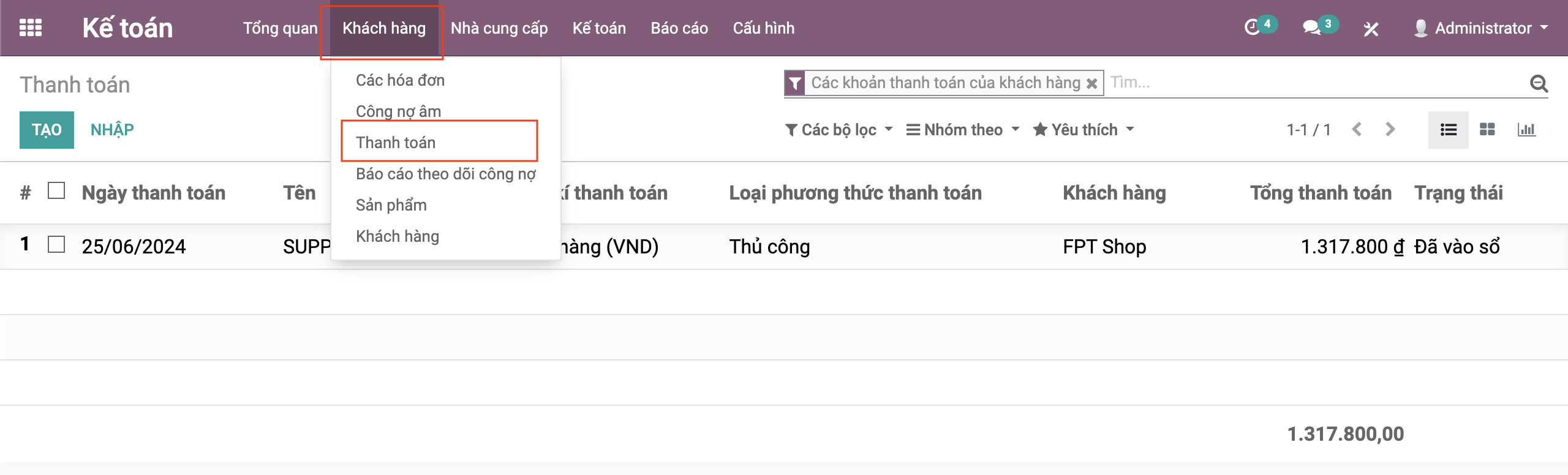
+ Cách 2: Truy cập vào đường dẫn Kế toán >> Khách hàng >> Các hoá đơn, bấm vào hoá đơn và bấm nút GHI NHẬN HANH TOÁN.
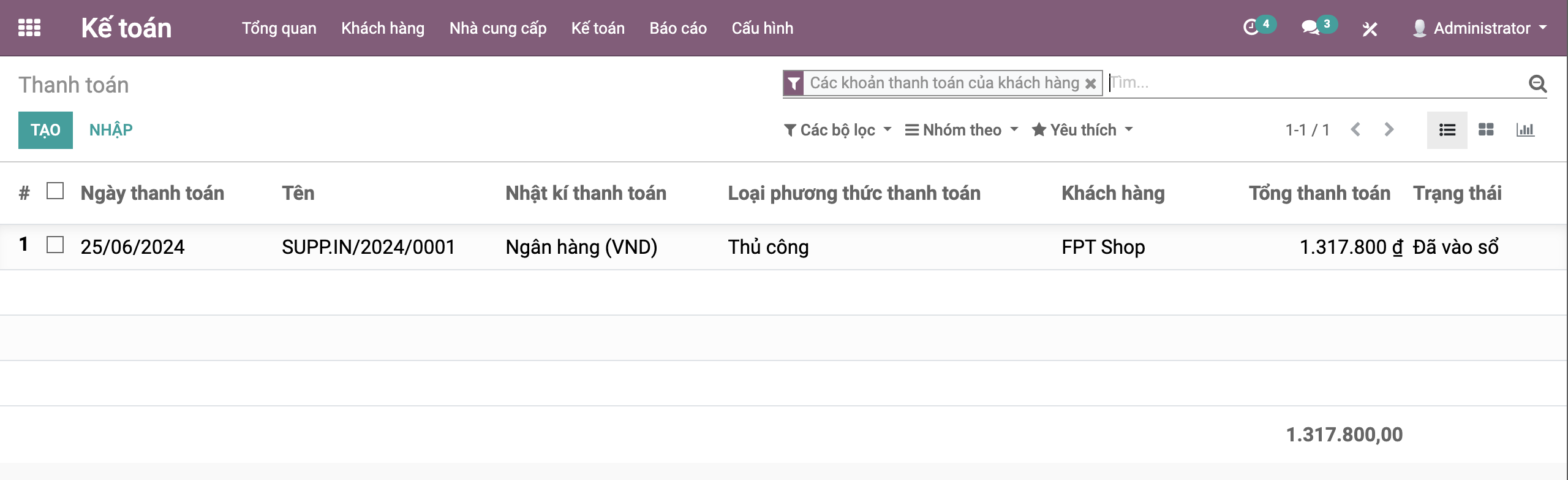
Bước 2: Trên màn hình sẽ hiển thị giao diện thanh toán như hình, cho phép người dùng nhập các thông tin thanh toán:
- Đối tác
- Sổ nhật ký tài khoản.
- Tổng thanh toán.
- Ngày kế toán.
- Ngày tài liệu.
- Chọn loại thanh toán là Thanh toán của KH
- Người nộp
- Địa chỉ
- Diễn giải
- Các thông tin khác như bộ phận, Khoản mục phí, Đối tượng THCP.
- Chọn nhân viên kinh doanh. Thao tác này giúp hệ thống xác định nhân viên được hưởng doanh số, phục vụ cho việc thống kê doanh số kinh doanh.
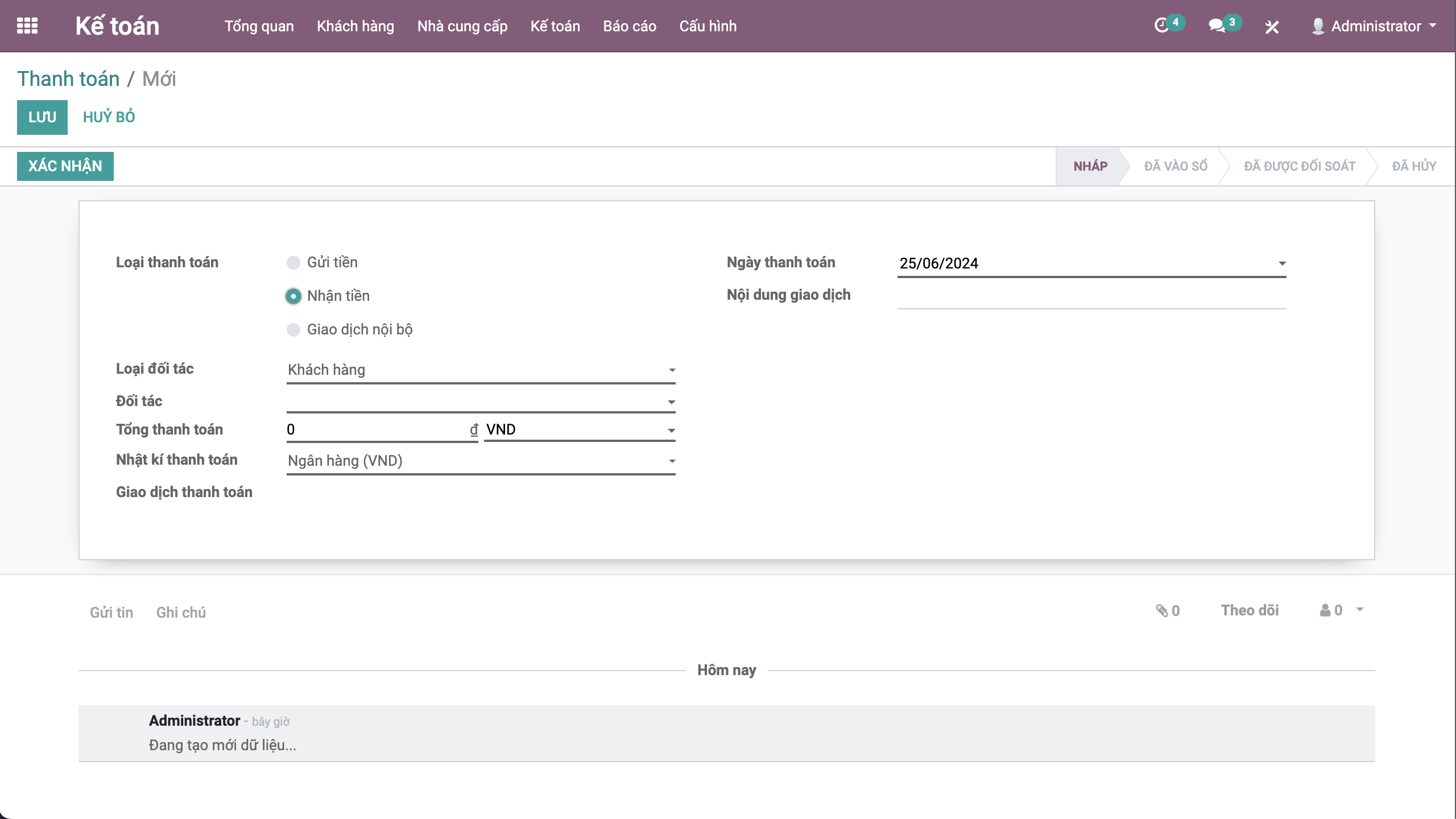
Bước 3: Lựa chọn loại phân bổ: tương tự như đối với thanh toán cho nhà cung cấp, thanh toán của khách hàng cũng có 2 lựa chọn:
+ Thanh toán thủ công:
- Khi chọn hình thức thanh toán thủ công, Hệ thống sẽ lấy ra các hóa đơn cần thanh toán của nhà cung cấp đó.
- Người dùng bấm vào thanh toán hết, tổng tiền thanh toán sẽ lấy ra hết số tiền của hóa đơn đó (nếu số tiền hóa đơn < Số tiền chưa đối soát)
- Người dùng có thể nhập số tiền muốn thanh toán cho từng hóa đơn.
+ Thanh toán tự động:
- Khi người dùng chọn thanh toán tự động, hệ thống sẽ tự lấy ra hóa đơn có ngày đến hạn gần nhất để thanh toán.
- Hệ thống sẽ tự động phân bổ tổng tiền cho các hóa đơn.
Bước 4: Bấm nút LƯU để lưu thanh toán ở trạng thái Nháp.
Bước 5: Người dùng bấm XÁC NHẬN để xác nhận thanh toán. Lúc này thanh toán chuyển sang trạng thái Đã được đối soát.
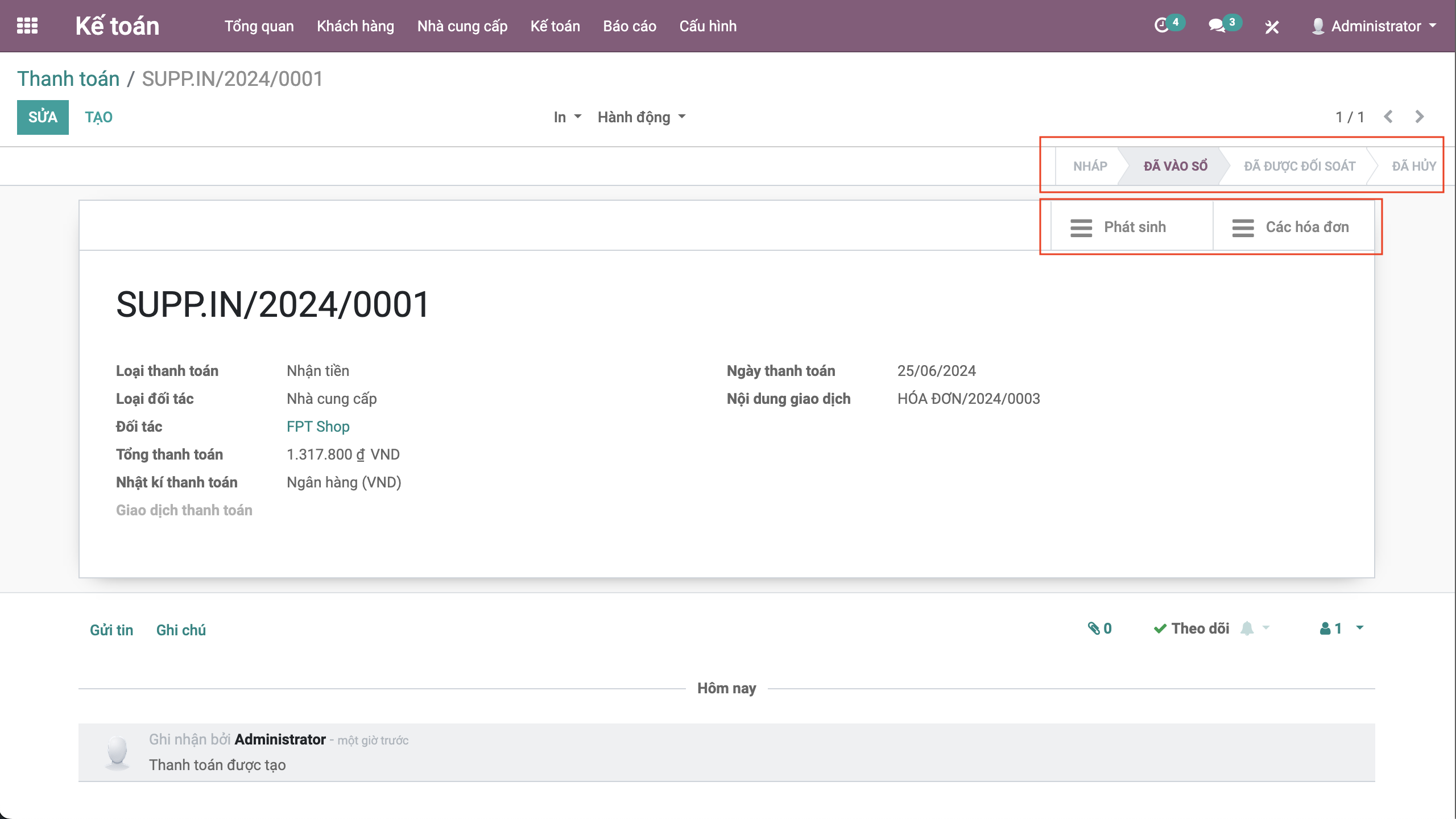
Hệ thống tự động đối soát thanh toán với các hóa đơn được thanh toán ở chi tiết và sinh ra một bút toán như hình.